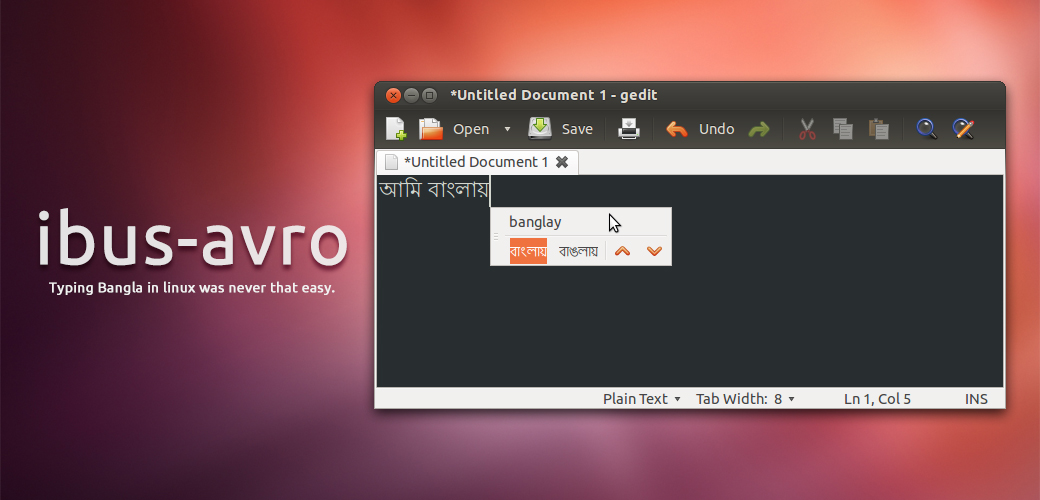
লিনাক্স ব্যবহারকারীদের কাছে আর্চ লিনাক্স (Arch Linux) একটি দারুণ জনপ্রিয় অপারেটিং সিস্টেম। আমাদের পয়েন্ট আইটি (Point IT)-এর অনেক শিক্ষার্থী এবং টেক-এনথুজিয়াস্টরা আর্চ লিনাক্স ব্যবহার করতে পছন্দ করেন এর সিম্পলিসিটি এবং কন্ট্রোলের জন্য।
তবে, আর্চ লিনাক্সে বাংলা লেখার জন্য 'অভ্র কীবোর্ড' (Avro Keyboard) ইনস্টল করতে গিয়ে অনেকেই থার্ড-পার্টি AUR Helper (যেমন: yay) ব্যবহার করেন। যারা সিস্টেমকে একদম ক্লিন এবং আননেসেসারি প্যাকেজ-মুক্ত (bloat-free) রাখতে চান, তাদের জন্য আজ আমরা দেখাবো কোনো অতিরিক্ত ইন্সটলার ছাড়া, একদম অফিশিয়াল "Arch Way"-তে ম্যানুয়ালি অভ্র ইনস্টল করার সঠিক ও আধুনিক নিয়ম।
টেকনিক্যাল নোট: Wayland সেশনে এনভায়রনমেন্ট ভ্যারিয়েবল (QT_IM_MODULE ইত্যাদি) ব্যবহার করা এখন পুরনো পদ্ধতি এবং এটি অনেক সময় সিস্টেমে জটিলতা তৈরি করে। তাই আমরা এই গাইডে সম্পূর্ণ আধুনিক পদ্ধতি ব্যবহার করবো।
ধাপ ১: সিস্টেম আপডেট এবং প্রয়োজনীয় টুলস
যেকোনো প্যাকেজ বিল্ড করার আগে সিস্টেম আপ-টু-ডেট থাকা জরুরি। আপনার টার্মিনাল ওপেন করে নিচের কমান্ডগুলো দিন:
sudo pacman -Syu
sudo pacman -S git base-devel
ধাপ ২: বাংলা ফন্ট ঠিক করা (গুরুত্বপূর্ণ)
আর্চ লিনাক্সে বাংলা অক্ষরগুলো যেন ভেঙে না যায় বা বক্স-বক্স না দেখায়, সেজন্য অফিশিয়াল রিপোজিটরি থেকে নিচের ফন্ট প্যাকেজটি ইনস্টল করে নিন:
sudo pacman -S ttf-indic-otfধাপ ৩: অভ্র প্যাকেজ বিল্ড এবং ইনস্টলেশন
আমরা সরাসরি Arch User Repository (AUR) থেকে অভ্রর সোর্স ফাইলগুলো ক্লোন করে নেবো। টার্মিনালে কমান্ড দিন:
git clone https://aur.archlinux.org/ibus-avro-git.git
cd ibus-avro-git
এবার নিচের কমান্ডটি দিয়ে প্যাকেজটি বিল্ড এবং ইনস্টল করুন:
makepkg -siনোট: ইনস্টলেশন শেষ হলে আপনার ড্রাইভ ক্লিন রাখতে ibus-avro-git ফোল্ডারটি ডিলিট করে দিতে পারেন।
ধাপ ৪: Wayland ও KDE-তে IBus কনফিগারেশন
আপনি যদি KDE Plasma এবং Wayland সেশন ব্যবহার করেন, তবে ম্যানুয়ালি এনভায়রনমেন্ট ভ্যারিয়েবল সেট করার কোনো প্রয়োজন নেই। এটি সেটআপ করার সবচেয়ে সঠিক ও আধুনিক পদ্ধতি হলো:
ধাপ ৫: অভ্র ফোনেটিক সচল করা
সবশেষে, অভ্র ফোনেটিক ইঞ্জিনটি চালু করতে হবে:
- টার্মিনালে
ibus-setupলিখে এন্টার দিন। - Input Method ট্যাবে গিয়ে Add বাটনে ক্লিক করুন।
- Bengali সিলেক্ট করে Avro Phonetic যুক্ত করে নিন।
ব্যাস! আপনার কাজ শেষ। এখন আপনি ডিফল্ট শর্টকাট (Super + Space বা Ctrl + Space) ব্যবহার করে খুব সহজেই আর্চ লিনাক্সে বাংলা লিখতে পারবেন।

মন্তব্য লোড হচ্ছে…